Ableton12、発売されましたね。梅田ではパレードをしてると思ったんですけど、PUSH3の電源も入ってないとは肩透かしでした…
Ableton11はコンピングが出来るようになったことが目玉だった。他のDAWユーザーからは「え、Abelton、蛮族過ぎる…」等と言われて「悔しいわね、もう…」と臍を噛んでいるユーザーの皆さんが多かったのではないでしょうか。
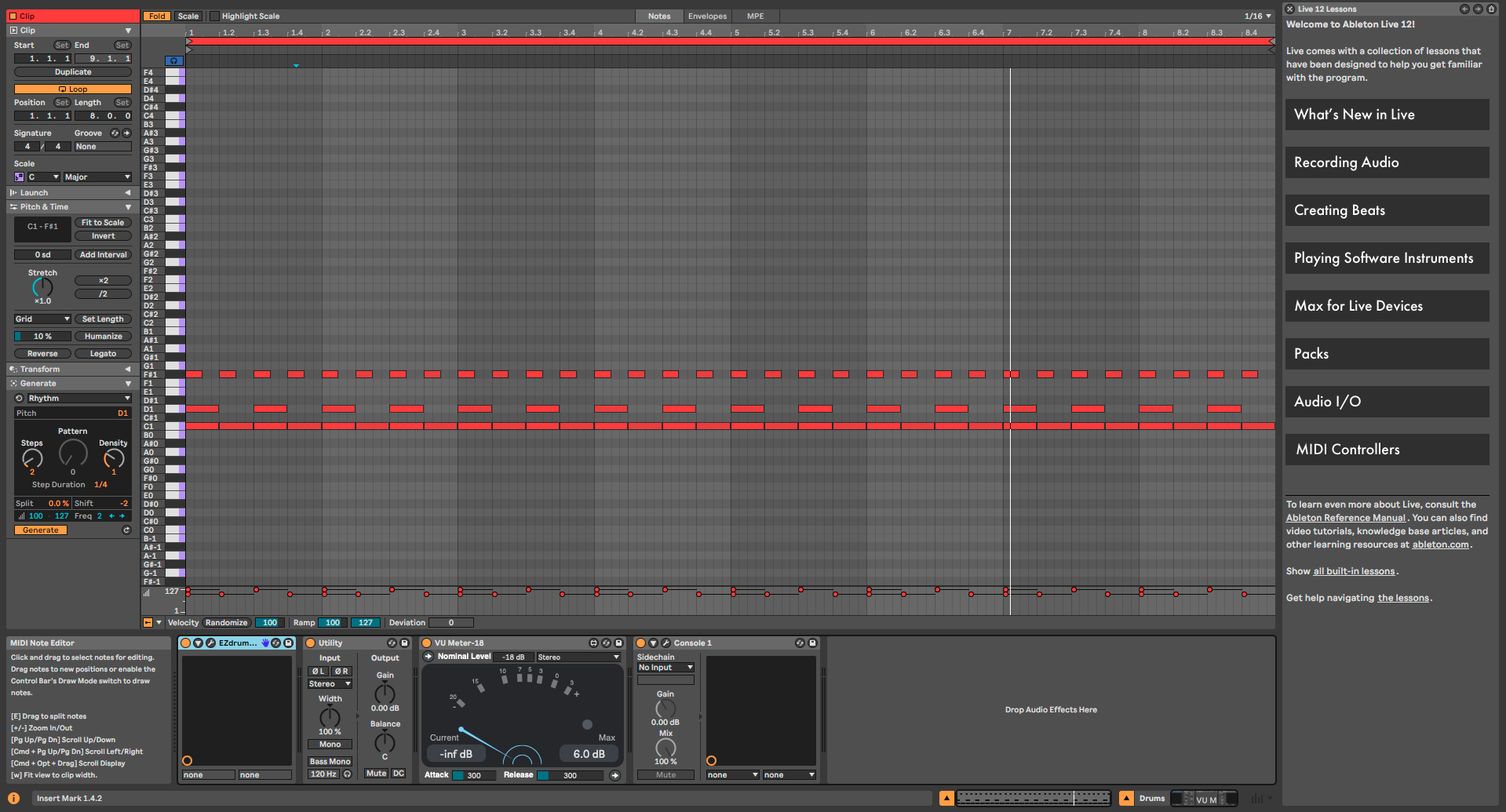
いやいや、もうそんなことは言わせないよというくらい新機能が充実しましたよ。特に、ピアノロール関係がかなり良くなった。
使う前は、「ええ、MIDIノートの分割が一番のメインでしょ…」と11の時の失望からちょっと引いていたんですけど、これは良いですよ。
MIDIの自動生成機能が一番の目玉だと思いますが、Ableton12ではかなりの操作をショートカットキーを用いて使えるようになったので、自動生成機能を使わない人も捗るはず。
使い道ないだろうなと思っていたけど、自分のようにオールドスクールな人間でも使えるところありますよ。
飛び道具とライブ・パフォーマンスは圧倒的に強いAbletonが、だいぶ普通のことが出来るようになった。
まあ、ショートカットキーが変えられないのは頑固すぎると思いますけどね…
フリーズもそうですし、それ以外を選択や折りたたみ、ドローツールやオートメーションがラッチになったり、Quantizeが大幅に変わったりしたので、いろいろまた紹介していきます。
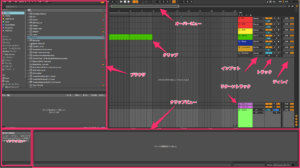
が、何と言っても大きく変わったのは画面です。
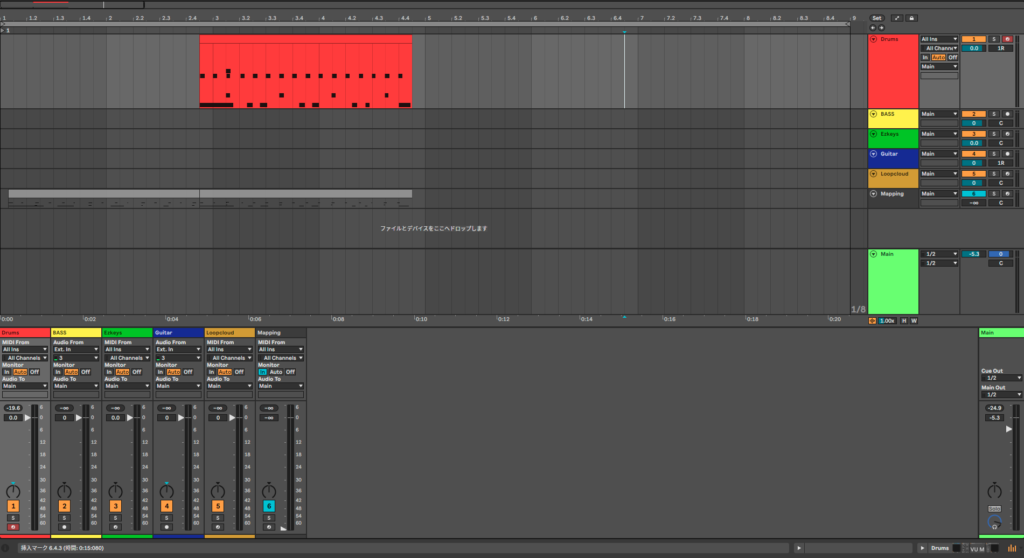
つ、ついにアレンジメントにミキサーが出せるようになりました。
他のDAWの人からしたら信じられない蛮族のしきたりなのですが、ミキサーはセッションビューでしか見えなかったわけですね。ようやく普通のことが出来るようになりました。長かった…
25年くらい掛かって、ようやく家では靴を脱ぐことを覚えたくらいの感動があります。
かなり配置がかわったので、画面関係のショートカットキーも覚えておくと便利だと思います。
画面関係のショートカットキー
覚え方です。出来るだけ理屈をつけて覚えたほうが忘れにくいです…
- Cmd+option+B ブラウザのB
- Cmd+option+G グルーブプールのG
- Cmd+opiton+O オーバービューのO
- Cmd+opiton+M ミキサーのM
- Cmd+opiton+I インプットのI
- Cmd+option+S センドのS
- Cmd+option+R リターントラックのR
- Cmd+opiton+E 詳細ビュー Expand(拡大のE )
- Cmd+opiton+P プラグインウインドウのP
- Cmd+option+V ビデオウインドウのV
- Cmd+option+Z Undo Historyの表示 New!(Ableton12.1で実装)UndoのZと覚える
ここまでは以前と変わりません。ここから新規のショートカットキーですね。
- Cmd+opiton+3 クリップビューの表示、非表示
- Cmd+option+4 デバイスビューの表示、非表示
- Cmd+option+7 ヘルプビューの表示、非表示
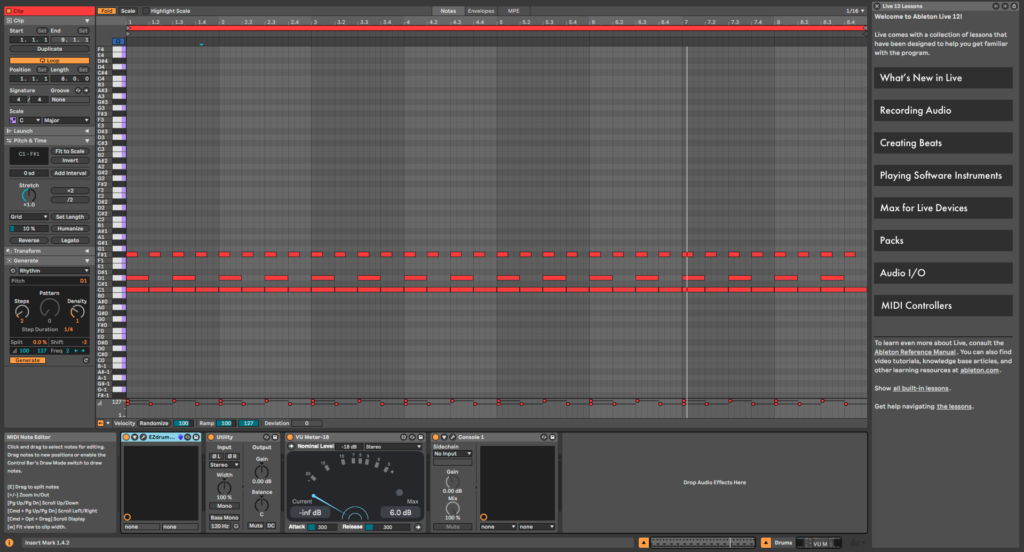
いままで、クリップビューとデバイスビューを同時に表示させることは出来ませんでしたが、可能になりました!
音色の調整などをしながらMIDIの編集もしやすくなりますね。また、詳細ビューでデバイスビューを表示させることが出来るようになったわけですね。見やすくなりました。
- ? インフォビューの表示
クリックでも展開できます。矢印左側クリックでクリップビューの展開、右側がデバイスビューの展開です。
Option押しながらクリックで両方の画面を開きます。
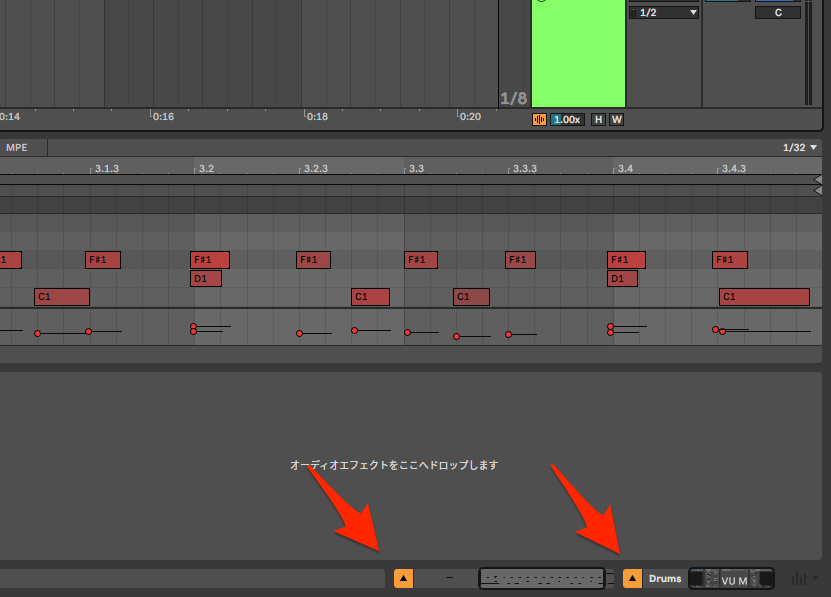
え、ミキサーはないの?と絶望されたかもしれませんがあります。安心ですね…
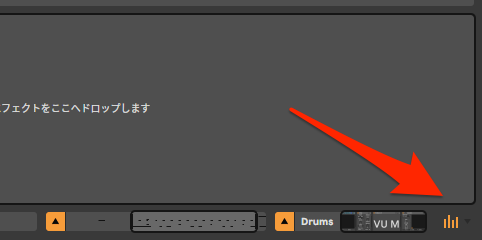
右側のグラフ上の物をクリックしてください。これが、ミキサーのオン・オフです。
追記:2024/03/06
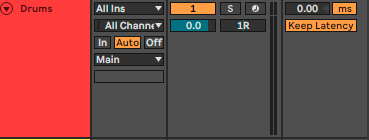
トラックディレイが初期状態では表示されなくなりました。人によっては必須の機能だと思いますので、ショートカットキーではありませんが書いておきます。
「表示」→「アレンジメントトラック・コントロール」→「トラックのオプション」にチェックを入れます。

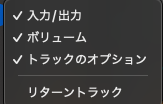
これで安心ですね!
追記:2024/10/18
ここからはメモ。うりなみさん、ショートカットキーどうアサインしましたと質問いただきましたので、一例として載せておきます。参考にならないと思うんですけど…
私は操作のログを録るようにしているので、だんだん変わるのですがまずはこのあたりで設定しました。
画面関係のショートカットキーが変わったことやショートカットキーの入れ替えにより、他のアプリケーションと食い合っているショートカットキーなどが出てきたので、そのあたりの設定を変更しました。
大きい変化はクリップビューとデバイスビューをショートカットキーで加えたことですね。アレンジメントビューで作業が多いので。
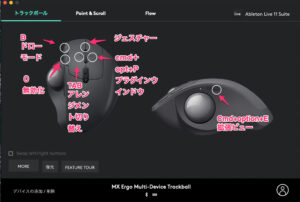
複数DAWを使うので、トラックボールなどには画面関係のショートカットキーを設定して近い操作感になるように工夫しています。
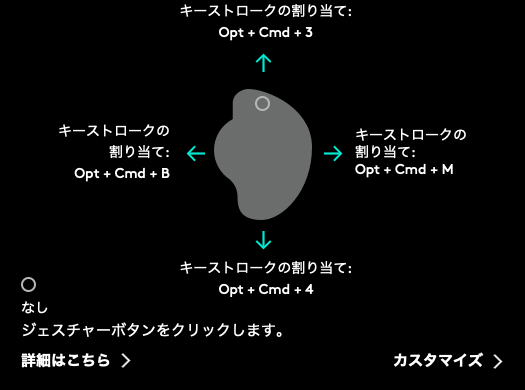
クリップ、デバイスビュー、ブラウザ、ミキサーをジェスチャーにアサイン。拡張ビューなどをこちらにアサインしました。
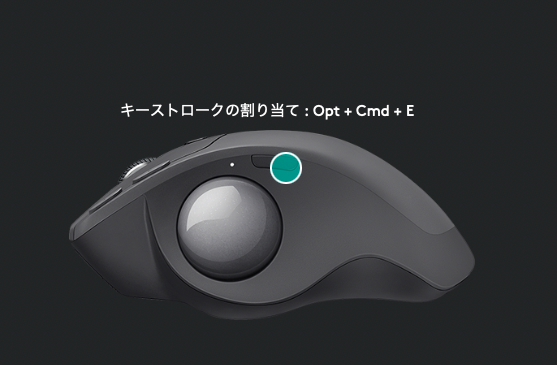
プラグインはこちら
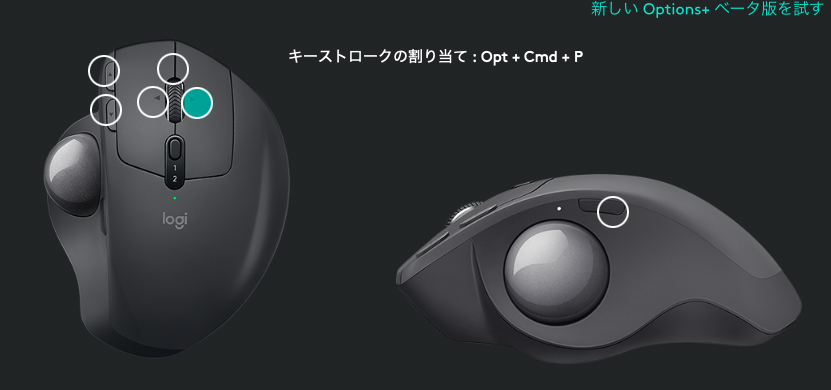
デバイスビューとの切り替えも割り当てていて後の2つのボタンは考え中です。まえはBキーと0をアサインしていてあったんですがBよりDElと0で良いかなと今は思っています。

追記:2024/03/06
Ableton11までの画面表示の記事はこちらです。