Scalerなどのコード入力支援ソフトを使う場合、MIDIのルーティングを工夫する必要があります。一本指でコードを弾けても、それをコードとして編集できなかったら絶望ですよね…
ちょっとAbletonとルーティングが違います。
無理ない暮らし - 無理なく音楽を...
Scalerは便利 レビューです Scaler2の新機能も - 無理ない暮らし
Scalerは便利 レビューです Scaler2の新機能も 追記:2019/11/29 追記:2020/05/
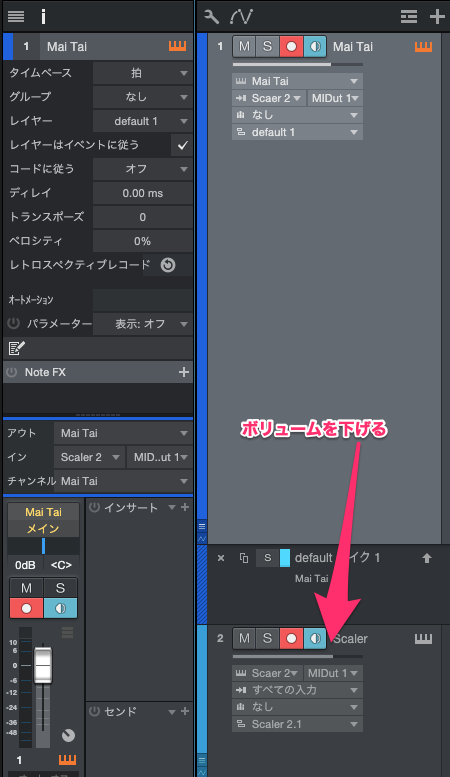
今回は、Scaler2で演奏しながら、Studio Oneの付属シンセであるMai Taiのトラックにコードを録音することにします。
Scalerで任意のコード進行があるものを選びます。Scalerの音源がなってほしくないのであればScalerの方で内蔵音源をオフにすればいい。そういうのがないタイプは、ボリュームを下げることで対応しましょう。ミュートにすると信号が送らないので注意する必要があります。
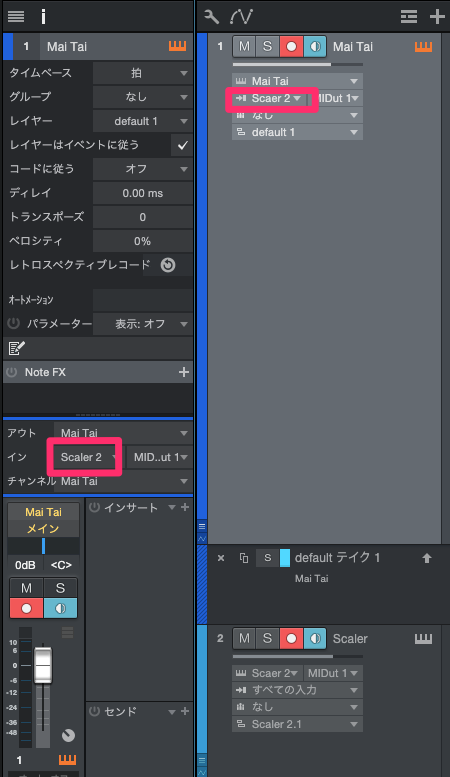
今回はMai Taiに録音するので、Mai Taiのルーティングを変更する必要があります。2つ変更方法があります。
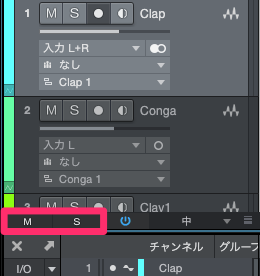
- トラックを縦方向に広げると、MIDI入力を選択できるので、そちらから「Scaler」を選択する。
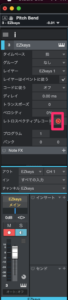
- インスペクタ(F4キーを押すと表示される)のでそちらから「Scaler」を選択する。
これで安心して使えますね…