DAWで共同作業したり、大きなプロジェクトで必要になるのはメモですね。
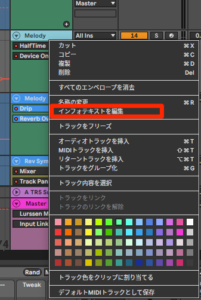
Abletonは「インフォテキストの編集」でメモを残すことが出来ました。
実用的なものはトラックにメモを貼り付けることですが、残念ながら視認性は良くないです…
Studio Oneはメモの種類が複数あるので、非常に便利です。
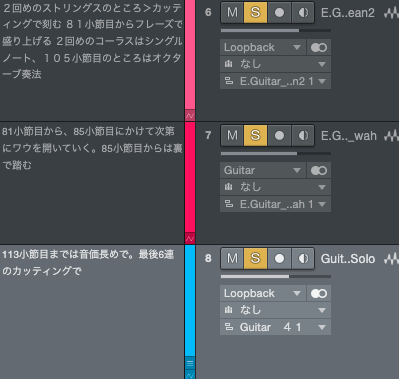
トラックごとのメモが常に見えます。マウスオーバーしなくてもやることが明確にわかりますね。ボンクラには必須です…
DAWに記録しておくと作業に復帰しても忘れません。
おっさんにも優しい…
まず、トラックごとにメモを付ける方法です。このあたりはAbletonとかなり作法が違いますね。
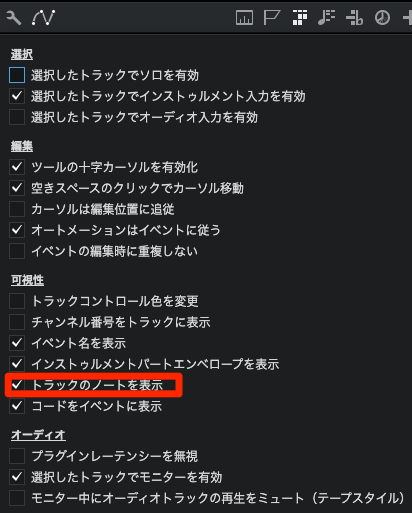
アレンジエディタのスパナマークを押します。
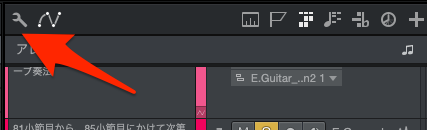
「トラックのノートを表示」を選択します。画面を広く使いたい場合はオフにすればいいです。
素晴らしいのがソング情報にもメモを付けられることです。
特に共同作業だと、曲全体としてどういうところを気をつければ良いのかと言うのを確認できると、あれ、おかしいなということがなくなる。すぐ迷走しますからね…
久しぶりにこの曲再開しようという時に、何をやるか忘れていることありませんか?私は結構あります…
メールやメッセンジャー確認するより、DAWでさっと見られたほうが楽ですよね。
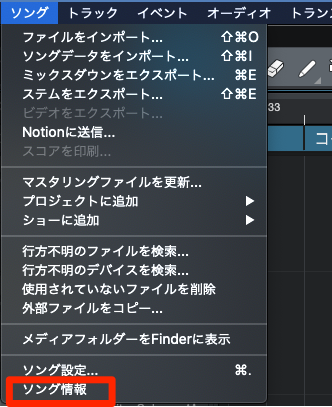
メニューから、ソング、「ソング情報」を選択します。
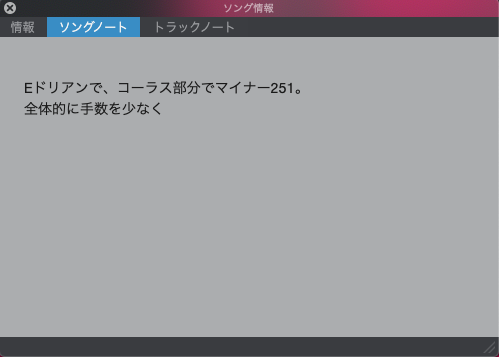
ソングノートを選択するとこういう画面が表示されます。
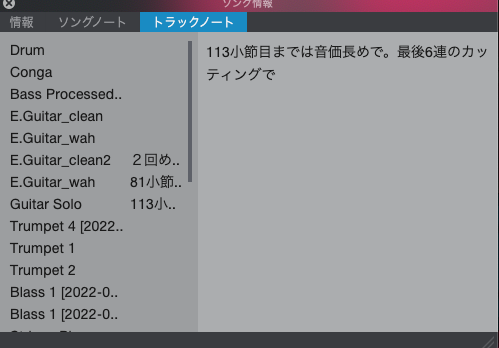
そして、素晴らしいのがトラックノートもこちらの画面で見られるということです。
DAWのトラックで表示させることも出来るし、サイズの拡大もできるので、大量に書き込めます。
共同作業する時に、どういう処理をしたとか、どういうフレーズを付け加えたとか簡単にわかりますね。お互いの作業履歴なんかあると、齟齬を減らせるんではないでしょうか。自分でやった処理もわかれば不必要なエフェクトを掛けたりすることもなくなりますしね…
Studio Oneは、更にそれだけではなくて、ミキサーにもメモを付けられます。気が利いてますね…
ミキサー部分のスパナマークを押し、「チャンネルノート」を選択します。
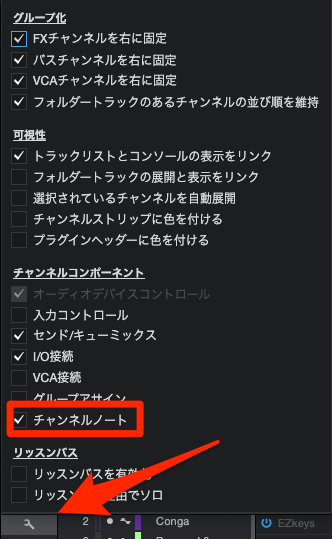
表示されました。

ミキサーとアレンジメントの関係性はStudio Oneは他のDAWと違います。
アレンジメントは曲に関わるもの、ミキサーは音が出るものと峻別されています。ミックスはミックスに関わることでこの仕組は合理的ということがわかってきました…
視認性に優れていて、メモ機能も便利。Studio One、快適ですね!